

iPhone投屏到Windows电脑,还支持操控IOS系统,多台设备能同时上屏,有点意思iPhoneMirror
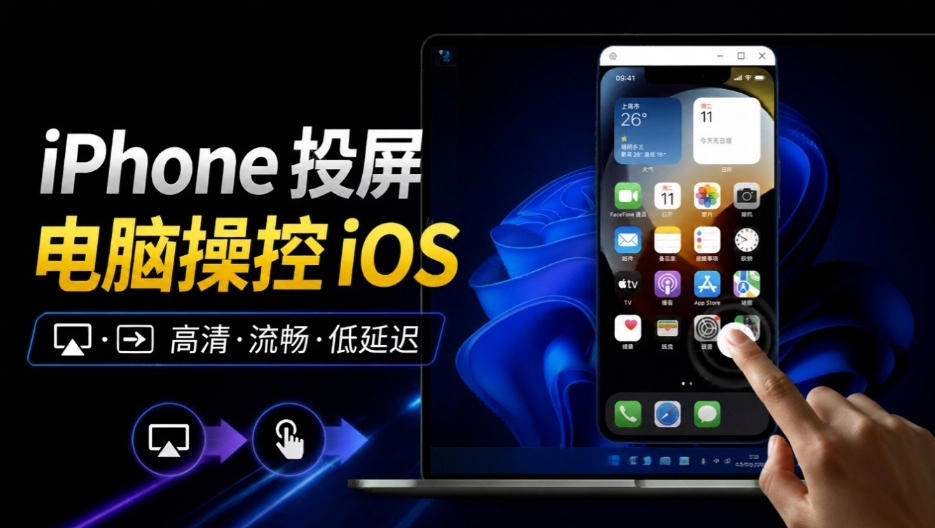
想把iPhone画面放到电脑上看,大部分的软件都不支持将它投屏到Windows系统上,iPhoneMirror是一款在Windows上通过USB或AirPlay本地投屏的开源工具,画面和声音都在本机处理,不经过云端中转。它适合需要录屏、直播、演示手机操作的人,多台设备还能各自开独立窗口,OBS里直接抓干净画面,省掉不少折腾。
软件特点
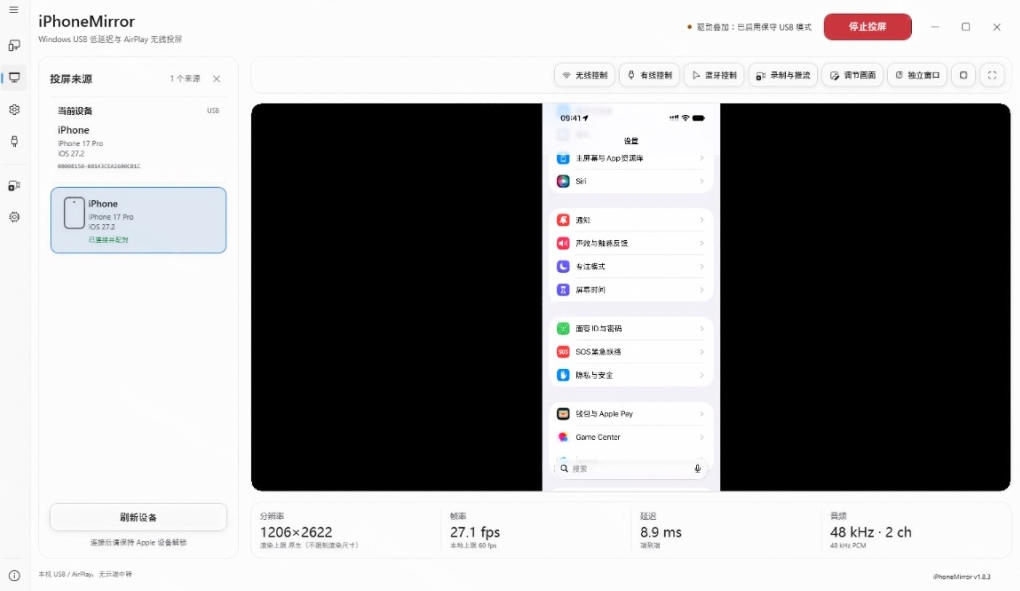
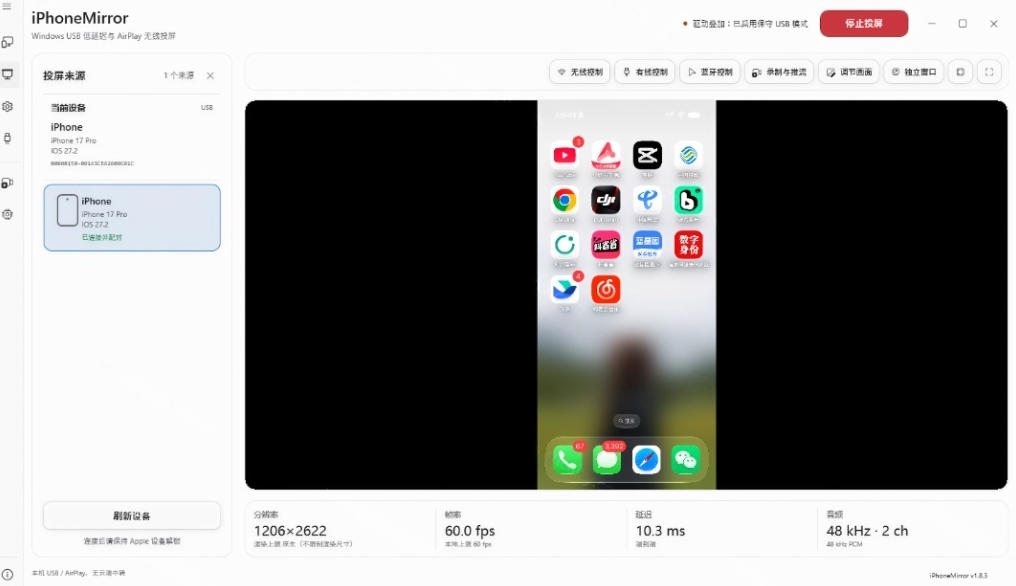
双通道连接:USB有线和局域网AirPlay都能投,同一套界面里切换,不用装两个程序。
多设备同投:每台iPhone或iPad有独立会话和窗口,可以同时投屏,高清无延迟
画面更真实:按机型匹配圆角和屏幕轮廓,刘海屏、灵动岛、iPad各款外形都能对上,看着不别扭。
直播更省事:独立窗口不带软件界面,OBS直接抓取,截图也取自解码帧,画面干净。
本地不绕云:音视频在本机解码渲染,USB场景不依赖网络,媒体不经过云端中转。
支持系统:Windows,且开源免费
软件截图
课程下载:
SEO 编辑导读:以下内容依据原文公开信息重新整理,用于补充主题说明、阅读路线和常见问题。
内容简介与核心价值
面对Windows系统难以直接投屏iPhone的痛点,iPhoneMirror提供了一套高效的本地解决方案。该软件通过USB有线或局域网AirPlay实现双通道连接,确保音视频在本机解码渲染,无需依赖云端中转,有效规避网络波动风险。其核心优势在于支持多台设备同时上屏,每台手机或平板拥有独立会话窗口,且能精准匹配不同机型的屏幕轮廓与圆角设计,包括刘海屏和灵动岛等细节,呈现高度真实的视觉效果。对于需要进行直播推流、录制操作演示或会议讲解的用户而言,该软件允许OBS软件直接抓取纯净画面,省去繁琐的后期处理步骤。作为一款开源免费的工具,它不仅降低了使用门槛,更在跨平台协作场景中提供了稳定、清晰且低延迟的技术支持,是连接iOS生态与Windows办公环境的理想桥梁。
本文重点内容
- Windows系统原生不支持将iPhone画面投屏至电脑屏幕
- 传统投屏软件往往需要依赖云端中转,导致网络不稳定时卡顿
- 多设备同时投屏时界面混乱,难以区分不同设备的操作内容
- 录屏或直播时画面包含多余软件界面,影响最终输出效果
- 不同iPhone机型(如刘海屏、灵动岛)在投屏后显示比例失真
适合什么人
- 需要在Windows电脑上实时查看iPhone屏幕内容的用户
- 进行手机操作录屏或直播推流的内容创作者
- 希望同时监控多台iOS设备并独立管理窗口的管理者
- 追求本地化处理、拒绝数据经过云端中转的隐私保护者
- 使用OBS等软件进行专业画面抓取与视频制作的工程师
- 需要精准还原不同iPhone机型屏幕轮廓的演示人员
哪些情况暂时不适合
- 完全依赖移动网络且无稳定局域网环境的用户
- 希望投屏内容经过云端存储或处理的非本地化需求
- 无法安装开源软件或拒绝在Windows系统上运行第三方工具的用户
建议阅读、学习或使用路线
- 第一步:访问智圣商学资源库,下载并安装iPhoneMirror开源程序
- 第二步:连接USB数据线或确保设备处于同一局域网环境以建立连接
- 第三步:在软件界面选择目标设备,切换至USB或AirPlay投屏模式
- 第四步:调整窗口布局,利用多设备独立会话功能管理多个屏幕
- 第五步:配置OBS等推流软件,直接抓取解码后的纯净画面进行直播
内容结构与重点解析
本文档围绕iPhoneMirror这一核心工具展开,首先剖析了Windows系统投屏iOS设备的常见痛点,如网络依赖与画面失真等问题。接着详细阐述了软件的双通道连接特性、多设备同投能力及本地化处理优势,特别强调了其对不同机型屏幕轮廓的精准还原。内容还涵盖了直播省事、OBS抓图等专业应用场景,并提供了从下载安装到配置使用的完整学习路径。通过对比分析,文章清晰界定了该工具与传统云端方案的差异,突出了其在隐私保护与画面纯净度上的独特价值。最后,结合FAQ解答了用户可能遇到的连接与设置疑问,旨在帮助读者全面掌握这一高效跨平台协作工具的使用技巧与核心价值。
阅读后可以重点获得什么
- 掌握Windows与iOS系统间稳定投屏的本地化技术方法
- 学会利用双通道连接机制提升多设备同时管理的效率
- 获得高清无延迟且完美还原机型细节的投屏视觉体验
- 实现直播或录屏画面零干扰,直接获取高质量视频帧
- 理解开源工具在跨平台协作中的优势与本地化处理原理
实用提示与注意事项
- 区别于需联网云端的方案,本软件强调USB有线与局域网直连的稳定性
- 不同于普通投屏器,它能针对刘海屏、灵动岛等特定机型进行轮廓匹配
- 相比单一设备限制,支持多设备同时上屏且各自拥有独立窗口管理
- 在画面处理上,OBS可直接抓取解码帧,避免软件界面遮挡内容
阅读与使用建议
建议用户在尝试使用iPhoneMirror前,先确认自身网络环境是否具备稳定的局域网条件,或准备好USB数据线作为备用方案。由于软件为开源性质,安装过程相对简单,但需注意系统兼容性要求。对于直播或录屏用户,推荐提前测试OBS抓取效果,确保画面纯净无延迟。若涉及多设备管理,建议合理规划窗口布局以避免操作混淆。总体而言,这是一款适合技术爱好者及专业创作者的工具,能显著提升跨平台工作效率,但需根据实际场景灵活配置连接方式。
原文发布日期:2026年10月31日 原文分类:智圣商学
常见问题
iPhoneMirror是否支持安卓设备投屏?
目前版本主要针对iOS设备(iPhone和iPad),暂不支持安卓系统的直接投屏功能。
使用USB连接时是否需要安装额外驱动?
通常情况下,Windows系统会自动识别并安装必要驱动,若遇问题可尝试重启电脑或检查数据线接口。
多台设备同时投屏会影响性能吗?
只要本机硬件配置满足要求,多设备同投不会显著影响性能,但建议关闭不必要的后台程序以释放资源。
导读最近更新时间:2026年10月31日
算算这笔账,你就知道怎么选更划算
你正在尝试购买单门课程(¥19.00)。
但在您支付前,请先看一眼这笔账:
买 1 门课 = ¥ 19
买 5 门课 = ¥ 95
解锁全站 500000+ 课程 (永久SVIP) = 仅需 ¥ 99 🤯
🤔 还在到处找资源?
别浪费时间了!全网热门课程,这里都有。
外面卖 299、1999 的割韭菜课, 这里通通包含在SVIP 里。
☕️ 少喝 3 杯奶茶 (¥99)
换一个终身学习/搞钱的资源库。
今日仅需 99 元,解锁全站终身钻石SVIP
💎 SVIP 永久会员
- 全站 500000+ 课程永久免费下
- 每日 更新热门课程50+(站内没有可联系站长帮你找)
- 送 AI/N8N 自动化资源库
- 每门课程 不到 0.01元/门