

装个系统还要98块?无需U盘,一键Win系统重装神器!傻瓜式操作,系统备份还原重装,小白可用EasyRC

这款工具是电脑系统的系统重装工具。还可以一键重装可以在任何Windows系统上实现当前系统的一键重装,简单、高效、快速,不需要太多的干预,还为大家免去了使用光盘、u盘等媒体的麻烦。操作人员不需要技术基础,可以随时随地重装的电脑系统。
工具特点
此工具无需光驱、U盘等介质的繁琐,操作者无需任何技术基础,随时随地实现傻瓜式电脑系统重装
支持一键在线重装下载纯净系统,且内置了丰富的拓展工具
无需安装,纯绿色,解压即可运行
EasyRC还支持系统备份还原等,非常强大
完全免费,良心工具
软件截图
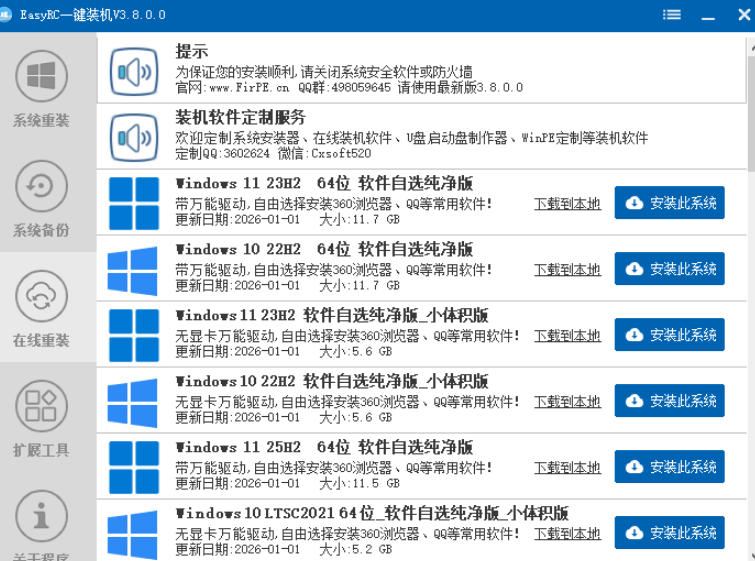
无U盘重装教程
1.我们需要提前下载好纯净的Windows系统,这里以自己准备的系统来演示(我们将C盘中的重要文件做个备份,也就是系统盘,重装系统会清空C盘或系统盘)
2.打开软件,点击左侧的“系统重装”,点击右上角的“选择镜像”,找到你事先下好的Windows系统文件,选中并打开,可以是自备的,也可以是软件内下载的。
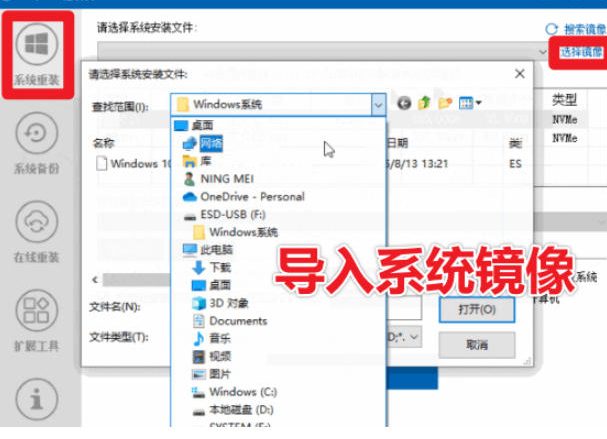
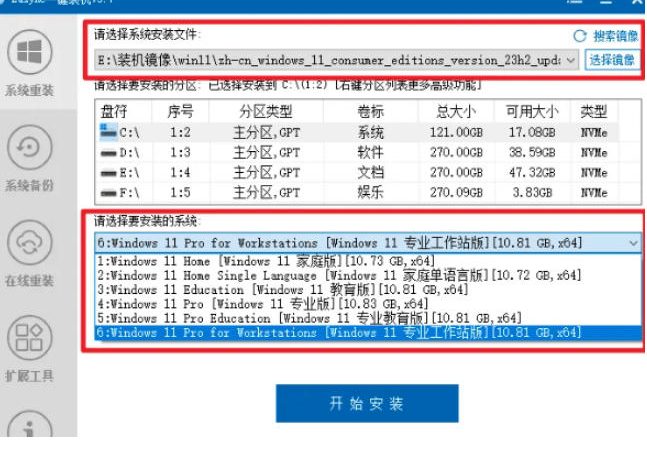
3.选择下载好的系统镜像(一般放在除C盘外的其他盘)、要安装的分区选择C盘、选择要安装的系统版本(家庭版、教育版等)
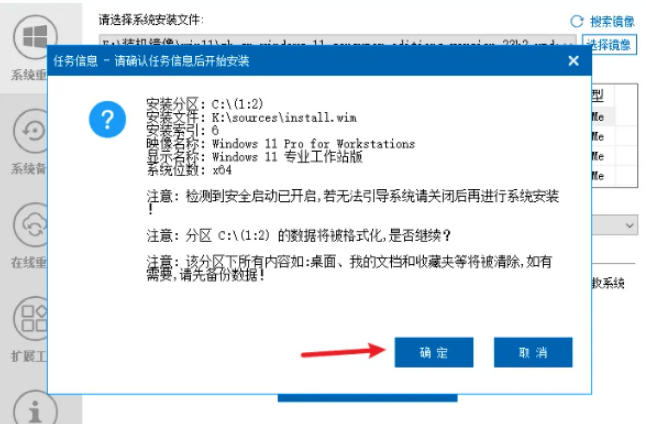
4.点击开始安装按钮,点击“开始安装”,会再次提醒你备份C盘资料,确认无误后点“确定”。
5.接下来工具会提示下载PE环境,选择“精简版”即可
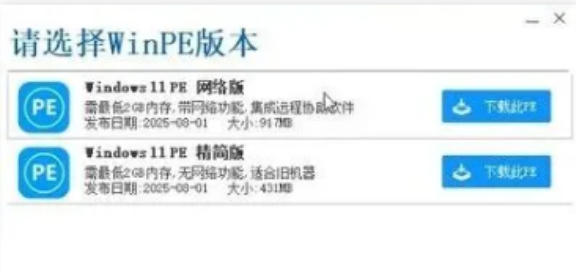
6.接下来全自动安装,而且PE下载完成后会自动配置环境,啥也别管,等就行
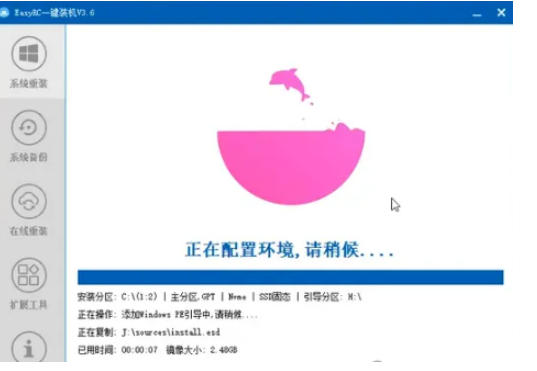
7.环境配置完成会自动重启,重启完成会自动进入PE系统进行装机设置,设置完成也会自动开始安装,默认点击下一步或者开始任务即可
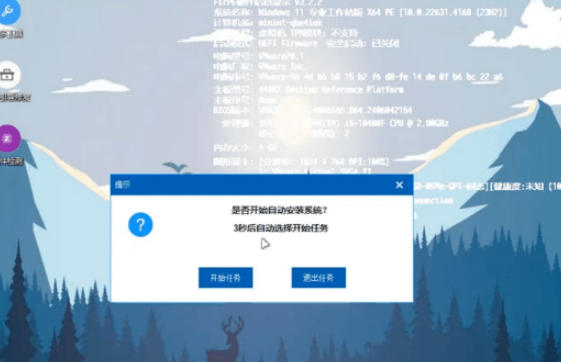
8.然后就是等待安装完成,如果是EasyRc在线装的系统,可能会弹窗要安装软件,记得点取消即可

*提示本文仅为介绍,不构成任何收益承诺,变现效果因人而异,需结合自身努力与实操,合理运用所学内容,同时严格遵守平台相关规则与相关法律法规*
课程下载:
SEO 编辑导读:以下内容依据原文公开信息重新整理,用于补充主题说明、阅读路线和常见问题。
内容简介与核心价值
本文介绍一款名为EasyRC的免费系统重装工具,专为解决电脑系统崩溃、运行缓慢或需要升级版本的用户设计。该工具无需U盘或光盘,支持在线下载纯净Windows镜像,具备强大的备份还原与一键重装功能。其核心优势在于“纯绿色免安装”,解压即可运行,彻底摆脱技术门槛。通过全自动化的PE环境配置与分区设置流程,用户只需点击开始,即可完成从数据备份到系统部署的全过程。无论是家庭办公还是日常娱乐,此工具都能帮助用户以零成本、高效率的方式恢复电脑活力,是智圣商学推荐的实用型IT辅助软件。
本文重点内容
- 电脑系统崩溃导致无法开机或运行极慢,急需重装却无U盘可用
- 想升级Windows版本但担心丢失C盘重要文档与个人数据
- 厌倦了购买付费装机服务,希望寻找免费且安全的重装方案
- 面对复杂的分区操作感到困惑,缺乏技术基础不敢动手重装
- 旧电脑配置较低,需要纯净系统以提升运行速度但不知如何获取
- 担心在线下载的系统镜像包含病毒或捆绑软件,寻求纯净环境
适合什么人
- 完全没有计算机技术基础的电脑小白用户
- 急需恢复电脑使用但手头没有U盘或光盘的紧急情况
- 希望免费升级Windows版本并保留个人数据的普通用户
- 需要定期备份系统以防数据丢失的家庭办公者
- 想要清理系统垃圾、去除冗余软件以提升速度的老机型用户
- 寻求替代付费装机服务以节省成本的IT初学者
哪些情况暂时不适合
- C盘重要数据未提前备份且不愿承担任何风险的用户
- 希望在不重装情况下直接修复严重病毒感染的系统
- 需要保留原有所有第三方软件配置且无备份习惯的用户
- 对在线下载大文件速度敏感且网络环境极差的场景
- 无法接受自动重启与PE环境介入的特定硬件兼容性差的情况
建议阅读、学习或使用路线
- 第一步:阅读文章了解EasyRC的核心功能与免费优势,明确无需U盘即可重装的概念。
- 第二步:学习如何提前备份C盘重要数据,并准备或下载纯净的Windows系统镜像文件。
- 第三步:掌握软件操作流程,包括选择镜像、指定安装分区及确认版本类型的设置方法。
- 第四步:跟随全自动安装提示完成PE环境配置与系统部署,期间注意取消弹窗广告。
- 第五步:验证重装后的系统稳定性,学习后续的系统优化技巧与数据恢复注意事项。
- 第六步:将本工具推荐给身边需要重装系统的亲友,分享智圣商学的实用资源经验。
内容结构与重点解析
原文首先通过痛点引入,提出传统装机收费高、需U盘等麻烦问题,随即引出EasyRC这一免费神器。内容结构清晰,先阐述工具的核心特点:无需介质、傻瓜操作、绿色免安装及备份还原功能。随后提供详细的图文教程步骤,从下载镜像、选择分区到自动重启配置PE环境,全流程覆盖。重点强调了C盘数据备份的必要性以及在线安装时取消弹窗的技巧。文章最后附上免责声明,提醒读者效果因人而异,需结合实操与平台规则。整体内容实用性强,逻辑连贯,旨在帮助小白用户低成本解决系统重装难题。
阅读后可以重点获得什么
- 掌握无需U盘即可一键重装Windows系统的完整操作流程
- 学会使用EasyRC进行系统备份与还原,有效防止数据丢失
- 了解如何在线获取纯净系统镜像并识别潜在的捆绑软件风险
- 明确重装过程中C盘数据的自动保护机制与手动备份的必要性
- 理解纯绿色免安装工具的优势,能够随时在任意电脑运行
- 建立正确的系统维护意识,减少因系统故障导致的业务中断
实用提示与注意事项
- 不同于传统需要制作U盘启动盘的方法,本工具支持直接在线下载镜像进行安装
- 区别于付费装机服务,EasyRC完全免费且内置丰富拓展工具,无隐形消费
- 相比手动分区操作,全自动流程大幅降低出错率,适合零技术基础用户
- 强调数据备份的重要性,重装前会多次提示确认C盘资料保护情况
- 针对在线安装可能出现的弹窗广告提供明确的取消操作指引,避免误装软件
- 指出重装后需自行安装常用驱动与软件,而非保留原有杂乱环境
- 提醒用户注意网络环境对下载速度的影响,建议提前准备稳定网络连接
阅读与使用建议
建议用户在尝试使用EasyRC前,务必先手动备份C盘所有重要文档、照片及工作资料,以防万一。阅读时请重点关注“选择镜像”环节,确保下载的是官方纯净版系统,避免被捆绑软件干扰。使用过程中若遇到弹窗提示安装第三方工具,应果断点击取消。此外,由于重装涉及重启与PE环境介入,建议在网络稳定环境下操作,并预留足够时间等待自动配置完成。对于老旧电脑,可借此机会清理冗余驱动,提升整体性能。
原文发布日期:2026年09月13日 原文分类:智圣商学
常见问题
使用EasyRC重装系统会丢失哪些数据?
默认情况下,重装过程仅清空C盘(系统盘)数据,D、E等其他盘符的文件通常不受影响,但建议全程备份以防误操作导致意外删除。
没有U盘能否直接通过该软件重装Windows系统?
完全可以,EasyRC的核心卖点就是无需U盘或光盘,支持在线下载纯净镜像并自动配置PE环境,直接在当前系统环境下完成一键重装。
重装过程中弹出的软件安装提示如何处理?
若为在线安装的纯净系统,可能会弹出第三方软件安装窗口,此时请务必点击“取消”或“跳过”,以免误装不必要的广告软件或驱动工具。
导读最近更新时间:2026年09月13日
算算这笔账,你就知道怎么选更划算
你正在尝试购买单门课程(¥19.00)。
但在您支付前,请先看一眼这笔账:
买 1 门课 = ¥ 19
买 5 门课 = ¥ 95
解锁全站 500000+ 课程 (永久SVIP) = 仅需 ¥ 99 🤯
🤔 还在到处找资源?
别浪费时间了!全网热门课程,这里都有。
外面卖 299、1999 的割韭菜课, 这里通通包含在SVIP 里。
☕️ 少喝 3 杯奶茶 (¥99)
换一个终身学习/搞钱的资源库。
今日仅需 99 元,解锁全站终身钻石SVIP
💎 SVIP 永久会员
- 全站 500000+ 课程永久免费下
- 每日 更新热门课程50+(站内没有可联系站长帮你找)
- 送 AI/N8N 自动化资源库
- 每门课程 不到 0.01元/门